

[ad_1]
TU iPhone es útil de muchas maneras, pero ¿sabías que puede salvarte la vida?
Varias aplicaciones de iOS están diseñadas para ayudar a los usuarios en una emergencia, ya sea una lesión grave o una víctima de un delito.

4
En estas situaciones, una llamada a los servicios de emergencia es lo primero que debe hacer, pero las aplicaciones también pueden ayudar.
Tener uno que, por ejemplo, te diga cómo tratar lesiones es como tener un botiquín de primeros auxilios en tu auto: no sabes cuándo lo necesitarás, pero estarás agradecido cuando lo necesites.
Para asegurarse de estar lo más preparado posible en caso de una emergencia, considere descargar las aplicaciones y habilitar las configuraciones a continuación.
1. Primeros auxilios
Si te encuentras en una situación complicada que requiere un poco de primeros auxilios, entonces esta es la aplicación para ti.
Desarrollado por la Cruz Roja Americana, Primeros Auxilios es una herramienta educativa que le indica qué hacer en caso de casi cualquier emergencia médica imaginable.
La base de datos incluye instrucciones sobre cómo tratar derrames cerebrales, ataques cardíacos, sangrado abundante, huesos rotos y muchos más.
Si estás en el extranjero, la aplicación puede incluso ayudarte a dar direcciones a alguien que no hable inglés.
Puedes descargarlo desde la App Store aquí. Una versión similar está disponible en St Johns Ambulance aquí.
Lo más leído en Teléfonos y Gadgets
4
2. Encuentra mi
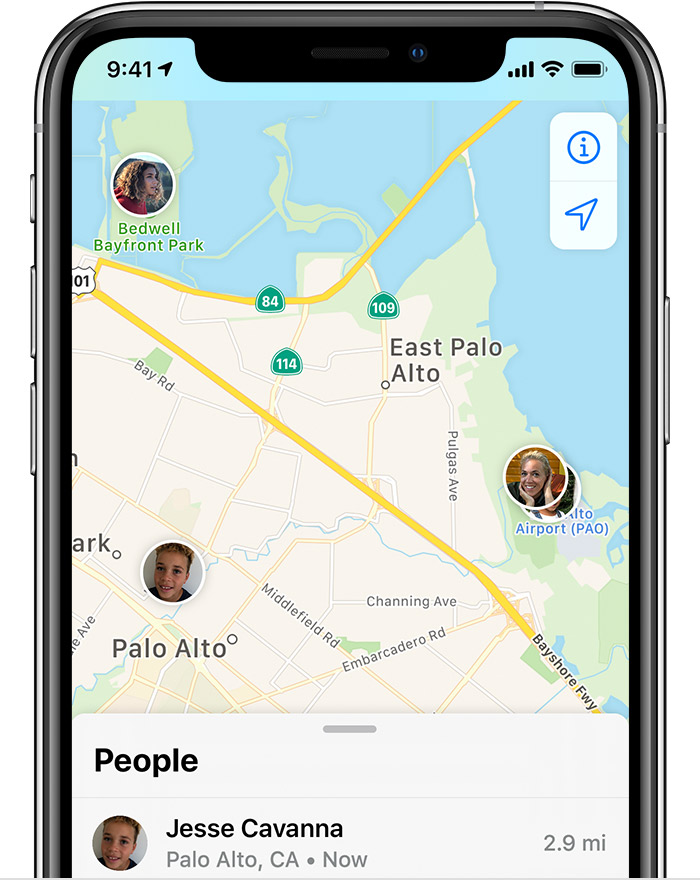
La aplicación Find My de su iPhone es una forma práctica de encontrar un dispositivo perdido, pero también puede ayudarlo en una emergencia.
La herramienta puede alertar a tus amigos y familiares sobre tu paradero en cualquier momento, para que sepan si tu viaje de regreso salió mal.
Para compartir su ubicación con alguien indefinidamente, asegúrese de que ambos tengan un iPhone.
Abre el Encuentrame aplicación, presione el botón Pestaña Personas abajo a la izquierda y presiona compartir mi ubicación.
Busque los contactos con los que desea compartir su ubicación y toque enviar a arriba a la derecha.
Seleccione cualquiera Comparte durante una hora, Comparte hasta el final del día. Donde compartir para siempre.
Recuerda que si eliges compartir indefinidamente, estos contactos podrán ver tu paradero en cualquier momento. Distribuya este privilegio con moderación.
Por supuesto, siempre puede dejar de compartir su ubicación desactivando el interruptor de ubicación en la aplicación Find My en la pestaña Yo.
También puede eliminar permanentemente a un amigo del uso compartido de la ubicación. Vaya a Buscar mi aplicación > pestaña Contactos > Toque la persona con la que desea dejar de compartir su ubicación > Deslice hacia arriba la tarjeta de información en la parte inferior de la pantalla > Toque «Dejar de compartir mi ubicación».
También puede usar Find My para ubicar dispositivos perdidos en un mapa, lo cual es excelente para encontrar teléfonos perdidos o robados.
También es posible borrar de forma remota su iPhone, u otro dispositivo de Apple, para evitar que los ladrones recuperen su información o archivos.
4
3. SOS de emergencia
Su iPhone tiene una función de emergencia que debe configurar lo antes posible.
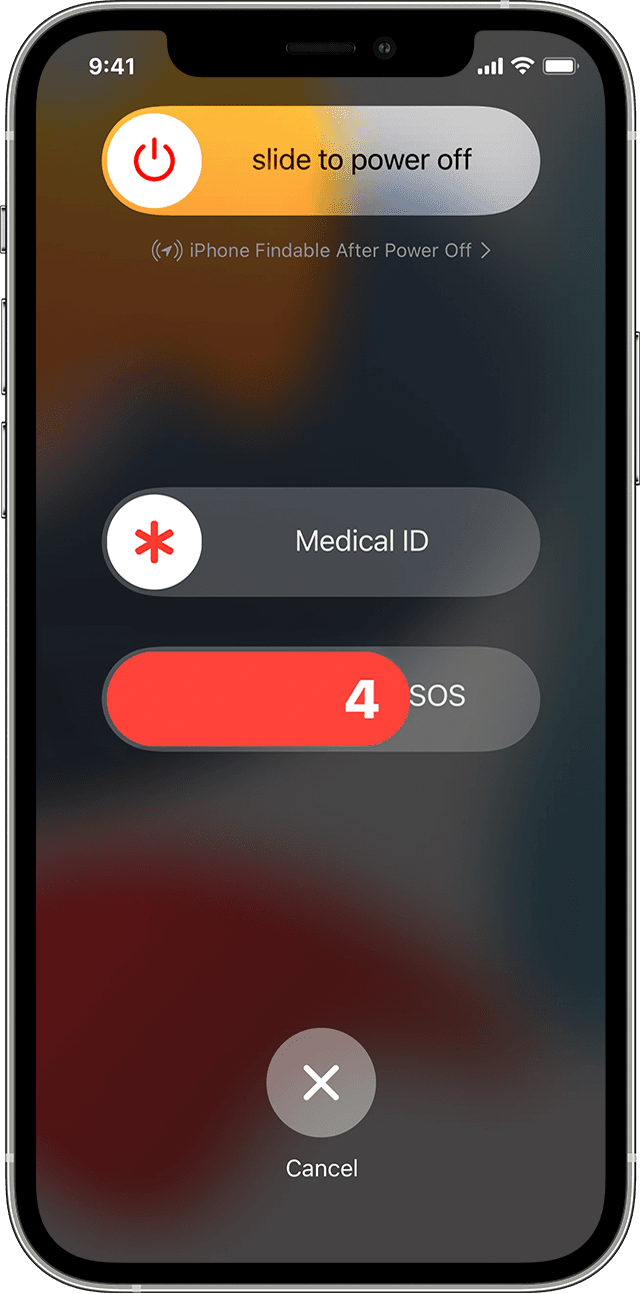
Llamado Emergency SOS, cuando está activado llama discretamente a su número de emergencia local y envía su ubicación a sus contactos.
El sistema es excelente si tiene un problema médico que necesita atención urgente.
Pero también se puede utilizar para ponerse en contacto con la policía y sus seres queridos si alguna vez se siente en peligro.
Si tiene un iPhone 8 o posterior, debe mantener presionado el botón de encendido y una de las teclas de volumen al mismo tiempo.
Debería ver aparecer «Emergencia SOS» en la pantalla y la cuenta regresiva comenzará durante unos segundos antes de llamar a los servicios de emergencia.
Asegúrese de mantener ambos botones presionados.
Si tiene un iPhone 7 o anterior, deberá presionar el botón de encendido cinco veces rápidamente, luego deslizar el dedo sobre el botón «Emergencia SOS» que aparece en la pantalla.
Si no desliza el botón, sonará una alarma.
Si ha configurado una lista de contactos de emergencia, les enviará su ubicación después de llamar con desconexiones de los servicios de emergencia.
4
4. Identificación médica
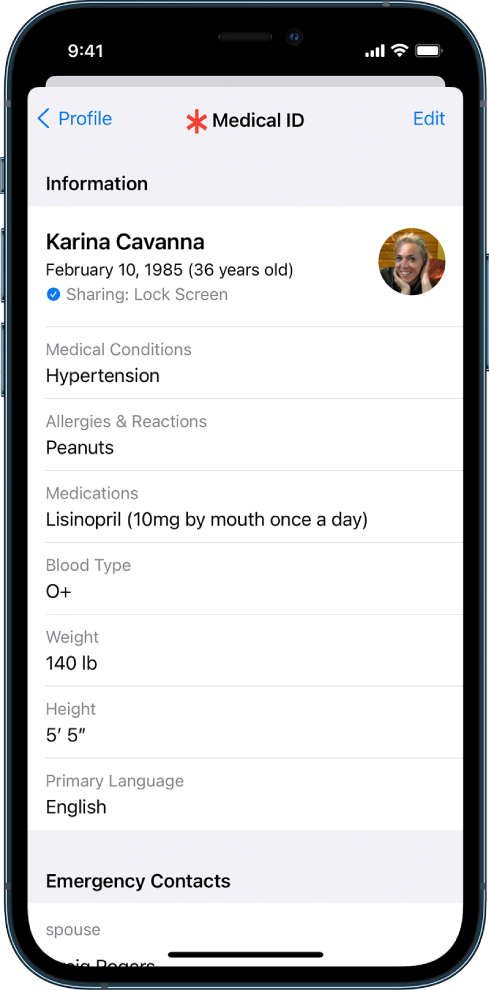
La aplicación Salud de SU iPhone tiene una funcionalidad integrada que puede alertar al personal de ambulancias y servicios de emergencia con información vital sobre sus alergias y condiciones médicas, incluso cuando su teléfono está bloqueado.
También puede brindarles otra información vital sobre usted, como su tipo de sangre y a quién contactar en una situación crítica, todo sin tener que ingresar su código de acceso.
Para configurar, abra la aplicación Salud y toque su foto de perfil en la esquina superior derecha de su pantalla. Grifo Identificación médica.
Ingrese sus contactos de emergencia e información de salud como su fecha de nacimiento, altura y tipo de sangre.
Active Mostrar cuando esté bloqueado para que su identificación médica esté disponible desde la pantalla de bloqueo.
En caso de emergencia, brinda información importante a las personas que desean ayudar, como los contactos de emergencia que ingresó.
También puede ayudar a alertar al personal de emergencia sobre cualquier condición médica preexistente que pueda tener si lo encuentran inconsciente.
5. Contactos de emergencia
Los contactos de emergencia se mantienen actualizados con su ubicación después de realizar una llamada SOS de emergencia.
Según Apple: «Después de que finaliza una llamada de emergencia, su iPhone alerta a sus contactos de emergencia con un mensaje de texto, a menos que elija cancelar.
«Su iPhone envía su ubicación actual y, durante un tiempo después de ingresar al modo SOS, sus contactos de emergencia reciben actualizaciones cuando cambia su ubicación».
Para configurar uno o más contactos de emergencia, abra la aplicación Salud y toque su foto de perfil, luego toque Identificación médica.
Grifo Editar, luego desplácese hasta Contactos de emergencia. presione el Para agregar botón para agregar un contacto de emergencia.
Toque un contacto, luego agregue su relación. Grifo Hacer para guardar sus cambios.
En otras noticias, las pistolas inteligentes personalizadas, que solo pueden ser disparadas por usuarios verificados, finalmente pueden estar disponibles para los consumidores estadounidenses este año.
Los científicos se embarcan en una misión para desentrañar el misterio detrás de docenas de espantosas momias infantiles enterradas en una tumba subterránea en Sicilia.
La policía arrestó a un secuaz de la mafia italiana que se cree que estuvo prófugo durante 20 años después de detectar al fugitivo en Google Maps.
Y, uno de los fósiles mejor conservados jamás descubiertos confirmó que los dinosaurios jóvenes emergieron de sus caparazones, al igual que los pájaros bebés.
¡Pagamos por tus historias! ¿Tiene una historia para el equipo de tecnología y ciencia de Sun Online? Envíenos un correo electrónico a [email protected]
[ad_2]